AI 生成的蓝调时刻城市全景
YOUR CAMERAS. AI MONITORING + INVESTIGATION.

Your cameras.
A clearer picture.

Add AI to compatible cameras and VMS. Define what to watch for, receive alerts, and investigate events with the visual context your team needs.

Compatibility check · Private deployment options · API integration
Illustrative scenario · AI-generated imagery认识 Watch
FROM CAMERA FEED TO INFORMED DECISION

You define what matters. Watch helps you see it.

Explore monitoring and review scenarios, then validate the workflow with your own cameras.

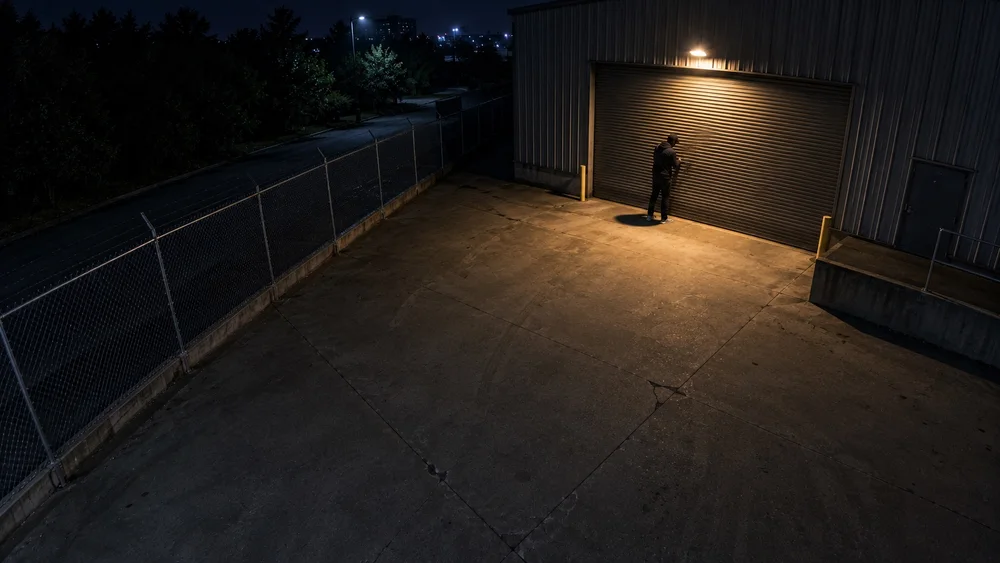
AI-generated warehouse loading dock at night
Illustrative scenario · AI-generated imagery
THE WORKFLOW

Something changed. See the context.

Define the hours and areas that matter. When relevant activity is surfaced, your team reviews the imagery and decides what happens next.

  1. Define the taskWatch for loading-dock activity after hours
  2. Review before respondingCheck the delivery schedule and access permissions
Try it at your site

Deploying for a customer? Explore the integrator deployment pack

实际应用

台北市政府交通局

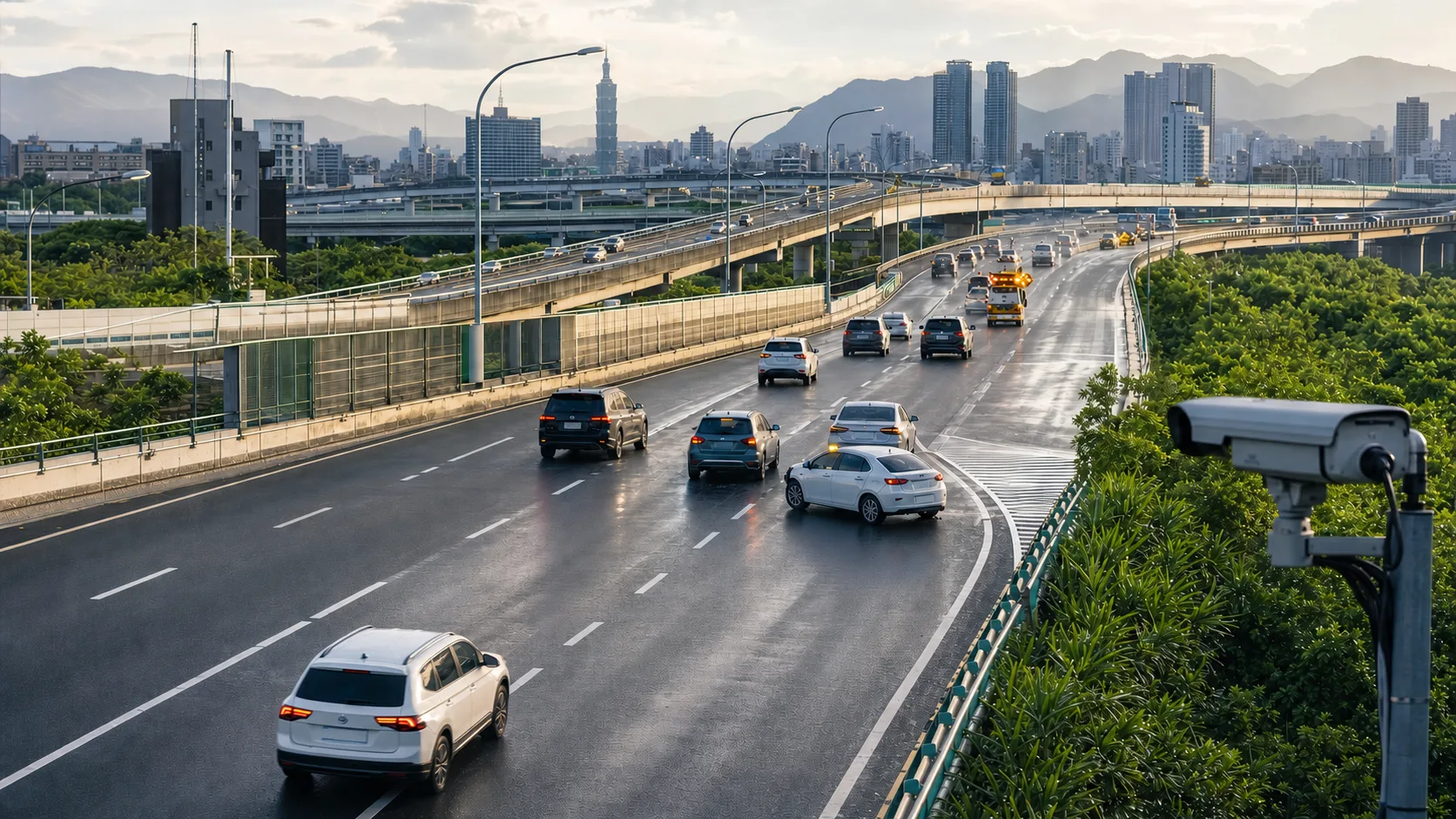
Tensor Dynamics × 台北市政府交通局 — 使用现有道路视频评估交通事件分析。

联系团队
台北交通事件分析示意图
以上为场景示意,并非真实事件录像。
WATCH 软件

查看事件,
保留证据。

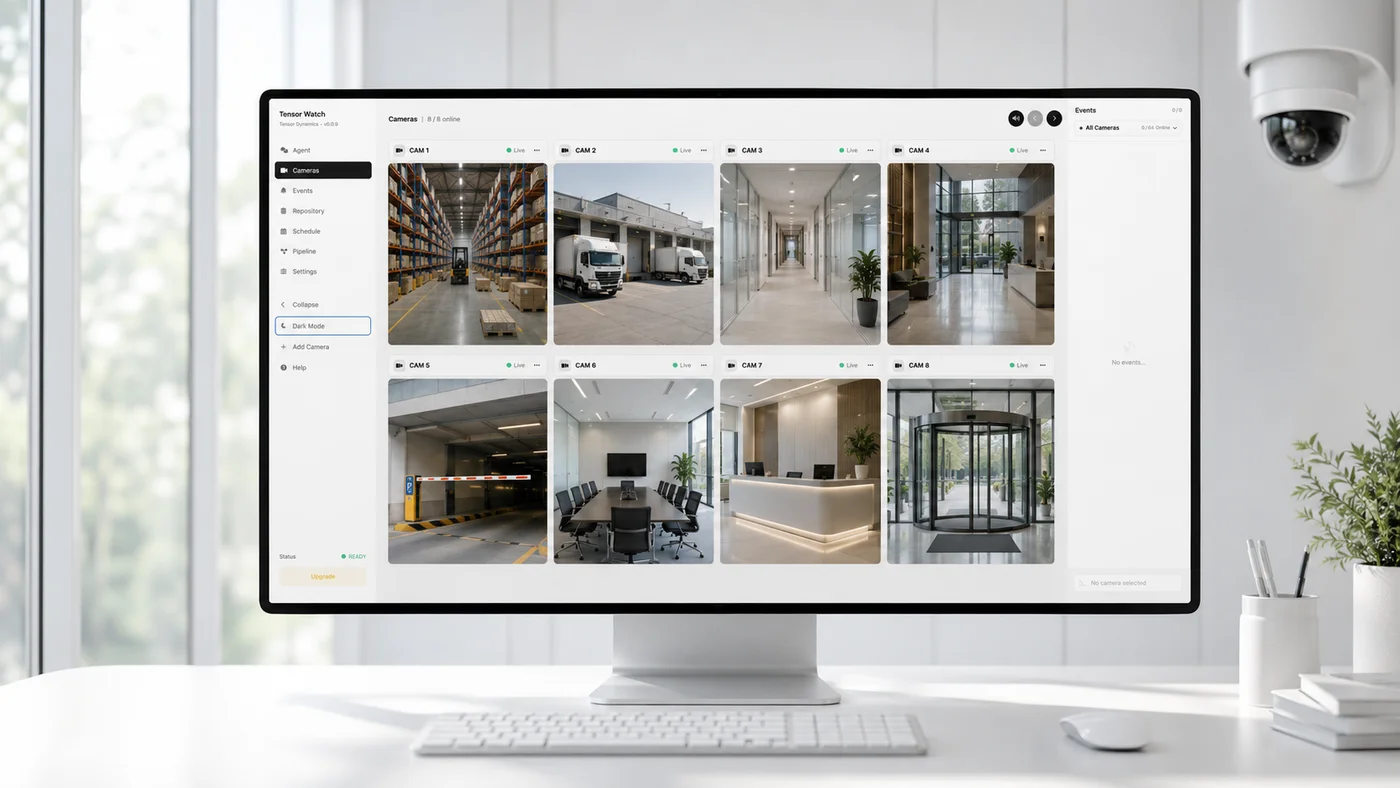
在同一工作区查看摄像头、设置监控任务,并核查事件及相关图片。

Watch 摄像头画面墙界面示意图
一个工作区,查看各路画面。产品示意
01

监控你指定的状况

描述你关注的情况,AI 会根据你设置的任务和规则检查视频。

02

结合上下文核查事件

结合附近摄像头、此前画面和事件历史,了解发生了什么。

03

将事件发送给团队

把证据发送到团队常用的工具,由人决定下一步。

设置监控任务

描述要留意的事件,
Watch 来检查视频。

“今晚帮我留意后门。”用自己的话设置任务。Watch 会检查上下文、整理证据,并提醒你查看。

01描述要留意的情况
02查看视频及相关背景
03决定下一步怎么做
在 Watch 中试用
产品演示
把警报接入现有工作流程
Telegram · Slack · Google Chat · Webhooks
应用场景示例

同一套软件,
用于不同场地。

从一个路口到整个园区,都可以用来监控现场值得关注的情况。

以上为场景示意,并非真实事件录像。

应用方式

不同环境,都能帮你留意。

探索 15 种环境中的监控场景。Watch 整理相关画面及背景,交由团队核查。
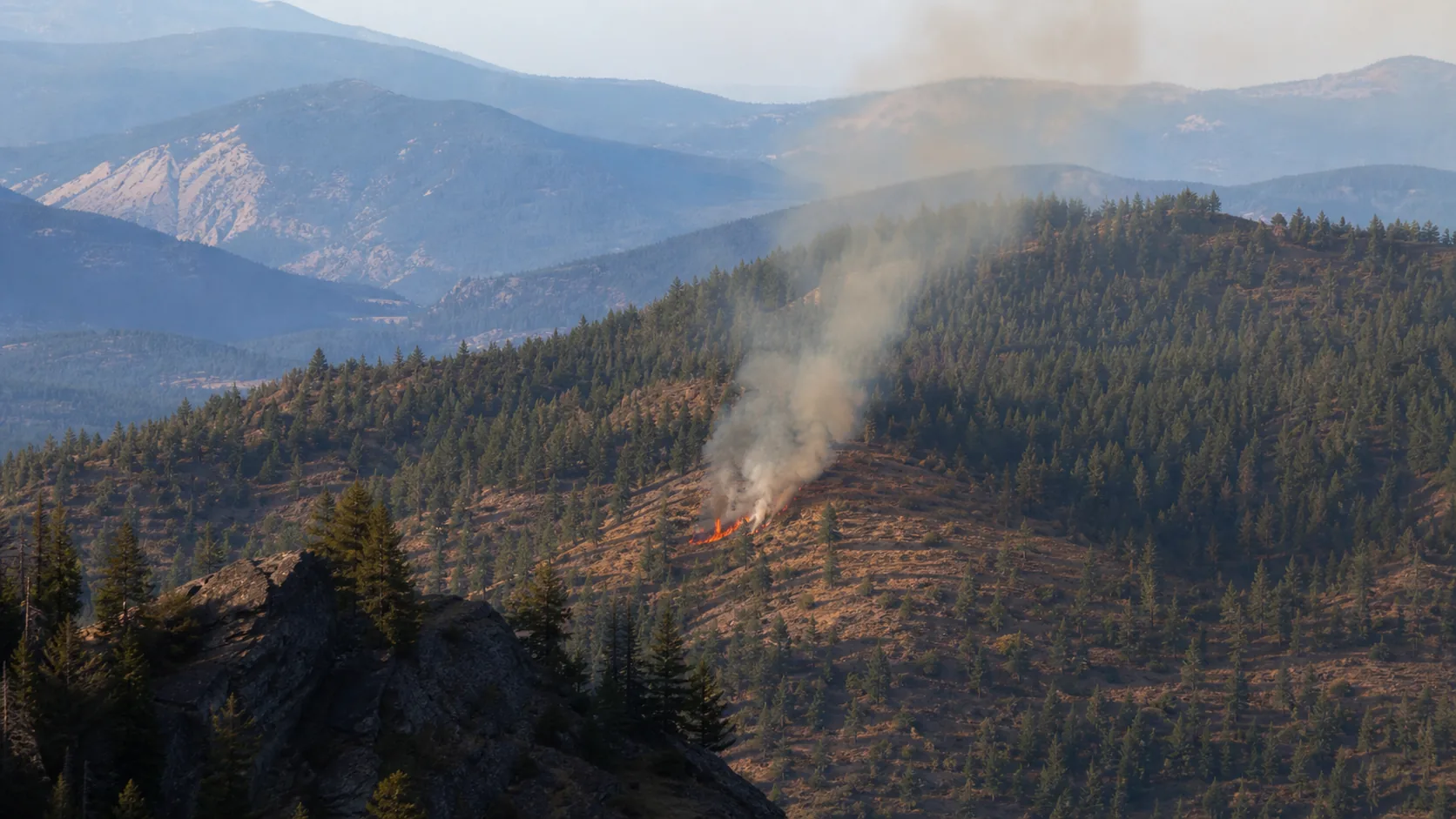
山脊上出现烟雾和火焰
火情监控发现烟雾
01 / 15案例 01
AI 备注示例

山脊上出现烟雾和火焰

可供核查示例
等待人员查看并决定
观察到的情况

山脊一带可见局部火焰和上升的烟雾。

建议下一步

将位置和相关画面通知消防响应团队,供其核实。

由人核查

操作员核查画面和当地情况后,再决定是否升级处理。

以上为 AI 制作的示例,并非真实事件。任何危险情况都必须由人核实。

使用 WATCH 的三种方式

使用 Watch 工作区,
或接入自己的系统。

直接使用 Watch,在自己的环境中运行 Tensor Engine,或将 AI 分析接入你的产品。

WATCH

团队的运营工作区

在同一处查看多路摄像头、用自然语言设置任务、调查事件和接收警报。

打开 Watch
TENSOR ENGINE

在本地运行 AI

在自己的硬件上运行 AI,满足隐私、离线及数据驻留要求。处理容量需在现场验证。

了解私有部署
API + MCP

按你的需求集成

通过 REST API、签名 webhooks 和 MCP 连接事件、证据与应用。

了解 API

连接兼容的摄像头,设置任务。从一个经过验证的站点开始,始终由人掌控。

开始使用

让 AI 帮你看 4 路摄像头。

用现有摄像头试用 14 天。我们会检查设备,并协助你完成设置。

接下来的流程
  1. 1提交场地和摄像头信息。
  2. 2我们检查摄像头和电脑是否适用。
  3. 3确认适用后,你将获得 14 天许可证和设置协助。
最多 64 路视频云端或私有部署由人决定下一步
免费试用 4 路摄像头。

无需信用卡。告诉我们你的场地和摄像头情况,我们会检查是否适用。

我们只会就此次试用联系你,不会将你加入一般广告邮件名单。

了解更多

你可能
想了解的问题。

查看更多常见问题
如何计费?
价格取决于摄像头数量和 AI 的运行位置。填写表单后,我们会提供方案。
我的摄像头可以用吗?
大多数支持 RTSP 或 ONVIF 的 IP 摄像头均可使用。
视频会上传到其他地方吗?
不一定。在私有部署模式下,视频可以保留在你自己的电脑上。
这会取代我的员工吗?
不会。AI 检查视频并提示问题,仍由人决定如何处理。
无人机和地面机器人现在可以用了吗?
摄像头监控和事件调查现已可用。机器人响应目前已有可运行的软件和模拟器原型,实际硬件集成正在进行中。