AI生成のブルーアワーの都市パノラマ
YOUR CAMERAS. AI MONITORING + INVESTIGATION.

Your cameras.
A clearer picture.

Add AI to compatible cameras and VMS. Define what to watch for, receive alerts, and investigate events with the visual context your team needs.

Compatibility check · Private deployment options · API integration
Illustrative scenario · AI-generated imageryWatchについて
FROM CAMERA FEED TO INFORMED DECISION

You define what matters. Watch helps you see it.

Explore monitoring and review scenarios, then validate the workflow with your own cameras.

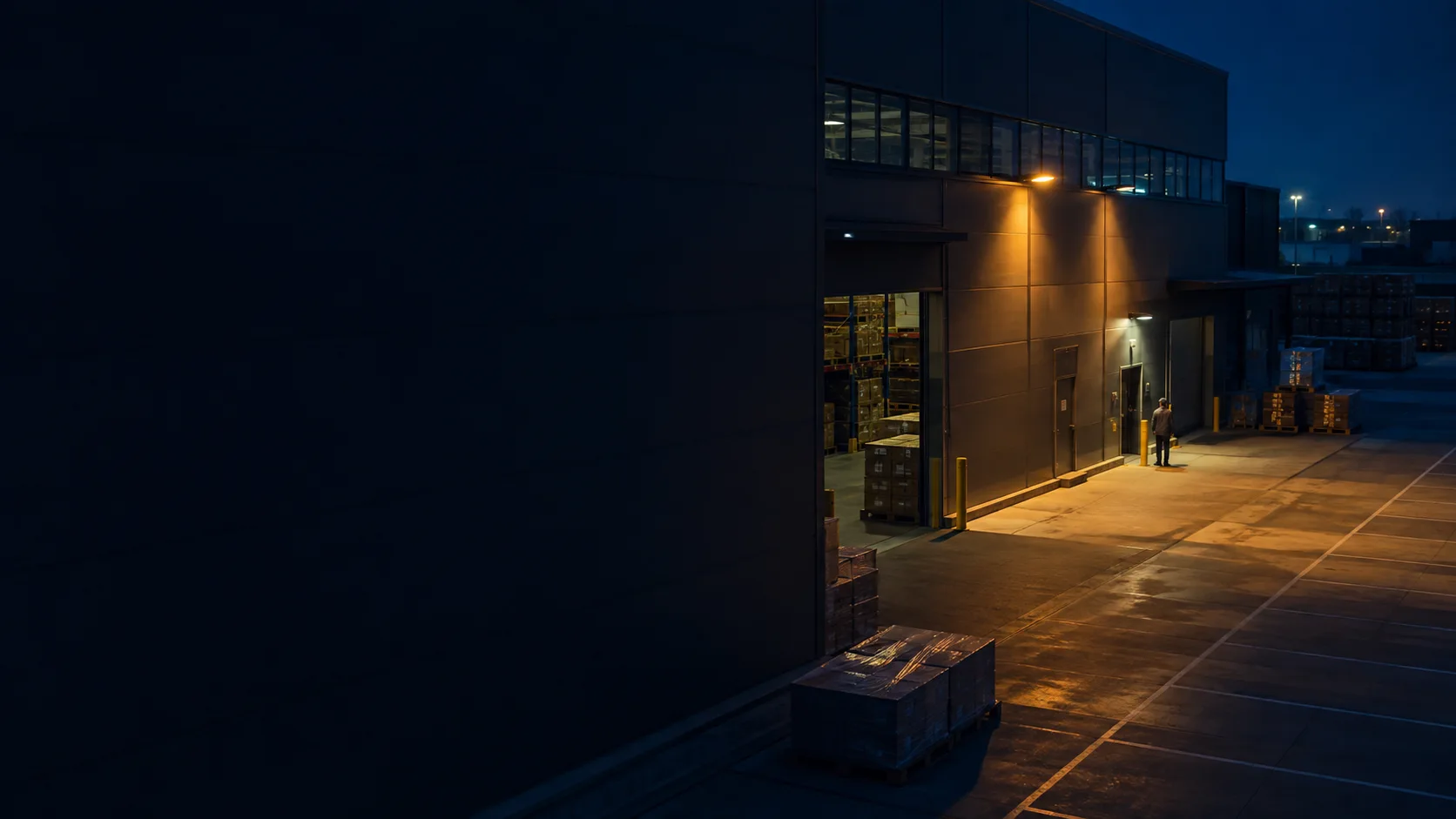
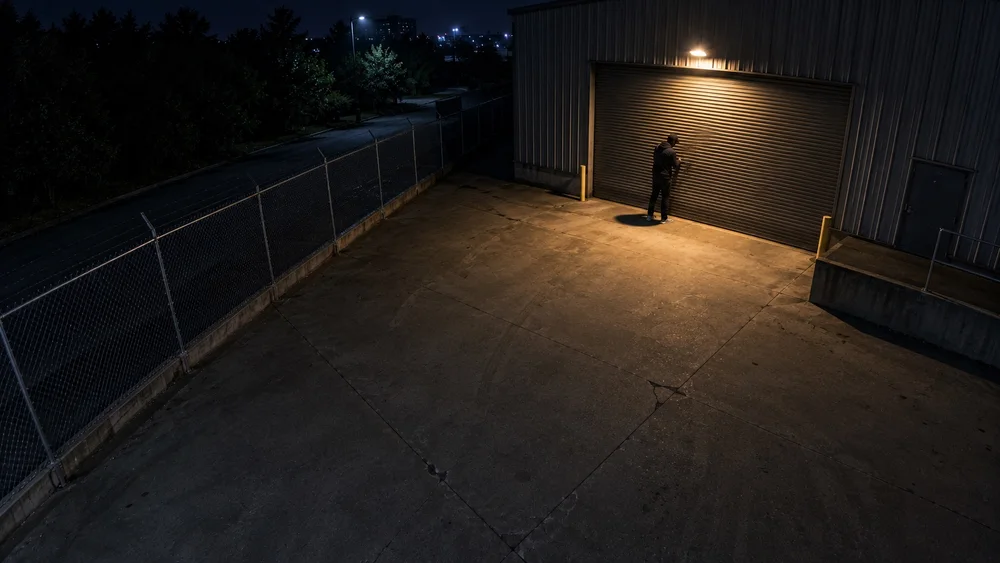
AI-generated warehouse loading dock at night
Illustrative scenario · AI-generated imagery
THE WORKFLOW

Something changed. See the context.

Define the hours and areas that matter. When relevant activity is surfaced, your team reviews the imagery and decides what happens next.

  1. Define the taskWatch for loading-dock activity after hours
  2. Review before respondingCheck the delivery schedule and access permissions
Try it at your site

Deploying for a customer? Explore the integrator deployment pack

活用事例

台北市政府交通局

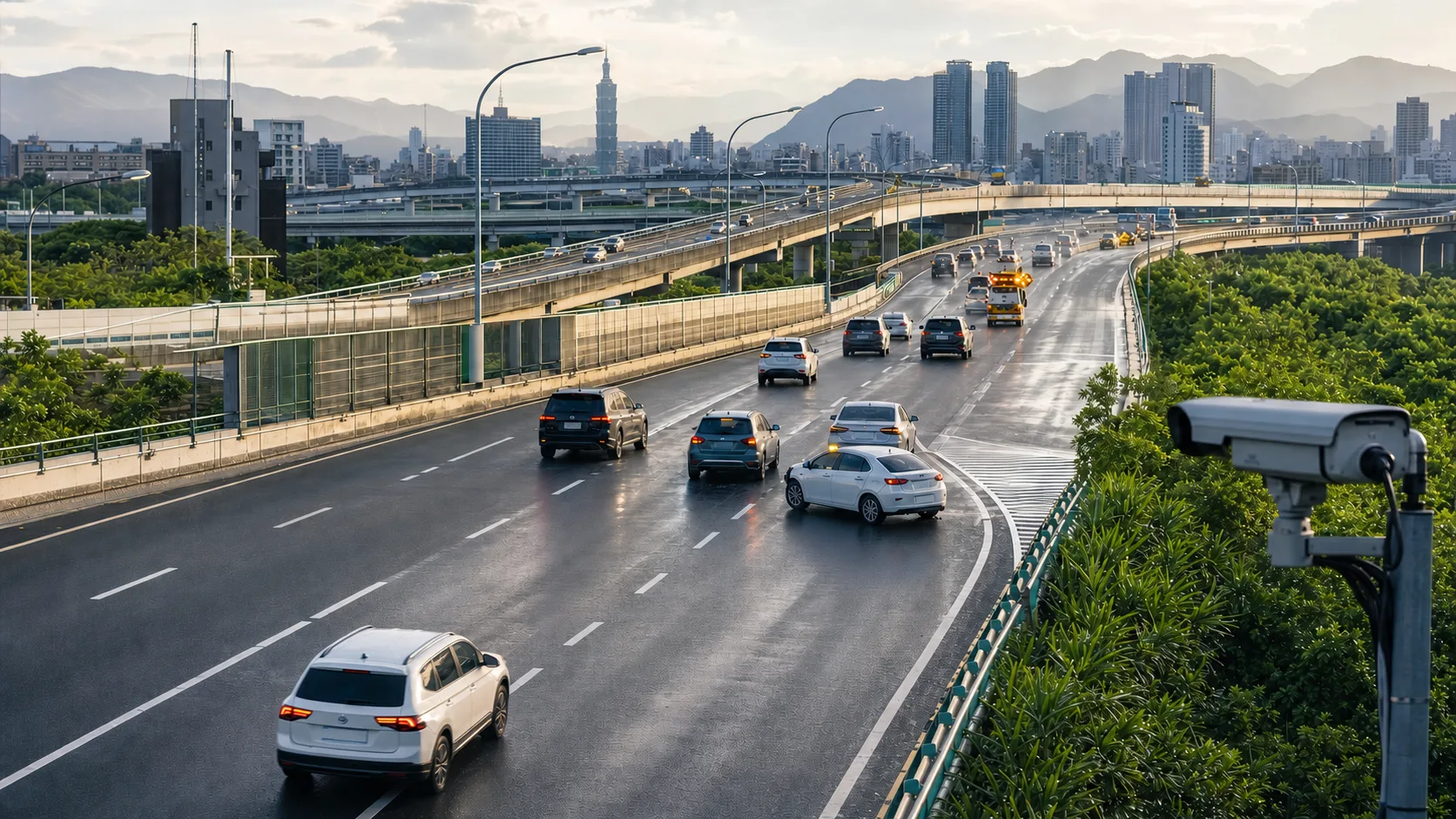
Tensor Dynamics × 台北市政府交通局 — 既存の道路映像を使った交通イベント分析を検証しています。

チームに相談する
台北の交通事象分析を示すイメージ図
説明用のシナリオです。実際の事件を記録した映像ではありません。
WATCHソフトウェア

イベントを確認。
証拠を残す。

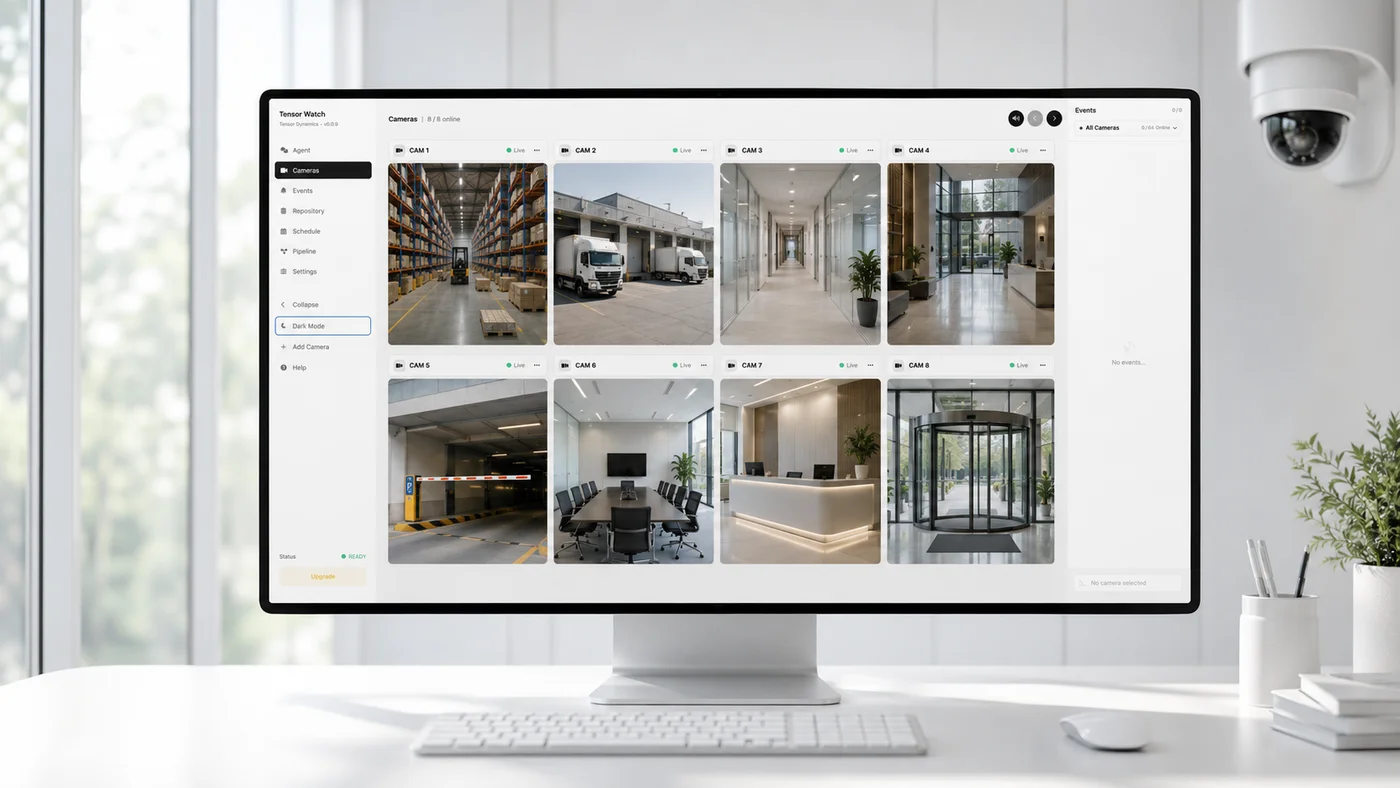
カメラの確認、監視タスクの設定、画像付きイベントの確認を、ひとつのワークスペースで行えます。

Watch のカメラ一覧画面のイメージ図
ひとつの画面で、現場を見渡す。製品イメージ
01

自分で決めた状況を監視

何に注目するか伝えてください。AIが、設定したタスクやルールに沿って映像を確認します。

02

前後の状況を含めて調査

周辺のカメラ、過去の映像、イベント履歴をつなげて、何が起きたか確認します。

03

イベントをチームに送信

証拠を、チームが使うツールに届けます。その先の対応は人が判断します。

監視タスクを設定

見たい状況を伝える。
Watchが映像を確認。

「今夜は裏口を見ていて。」いつもの言葉でタスクを設定できます。Watchが状況を確認し、証拠を集めて知らせます。

01何を探すか伝える
02映像と前後の状況を確認
03次の対応を決める
Watchで試す
製品の動作例
いつもの業務フローで通知を受け取る
Telegram · Slack · Google Chat · Webhooks
活用例

同じソフトウェアを
さまざまな現場で。

ひとつの交差点からキャンパス全体まで。現場で確認したいことに、同じAIを活用できます。

説明用のシナリオです。実際の事件を記録した映像ではありません。

活用方法

さまざまな現場を、見守る。

15種類の環境の監視シナリオを紹介します。Watchが関連映像と状況をまとめ、チームの確認に役立てます。
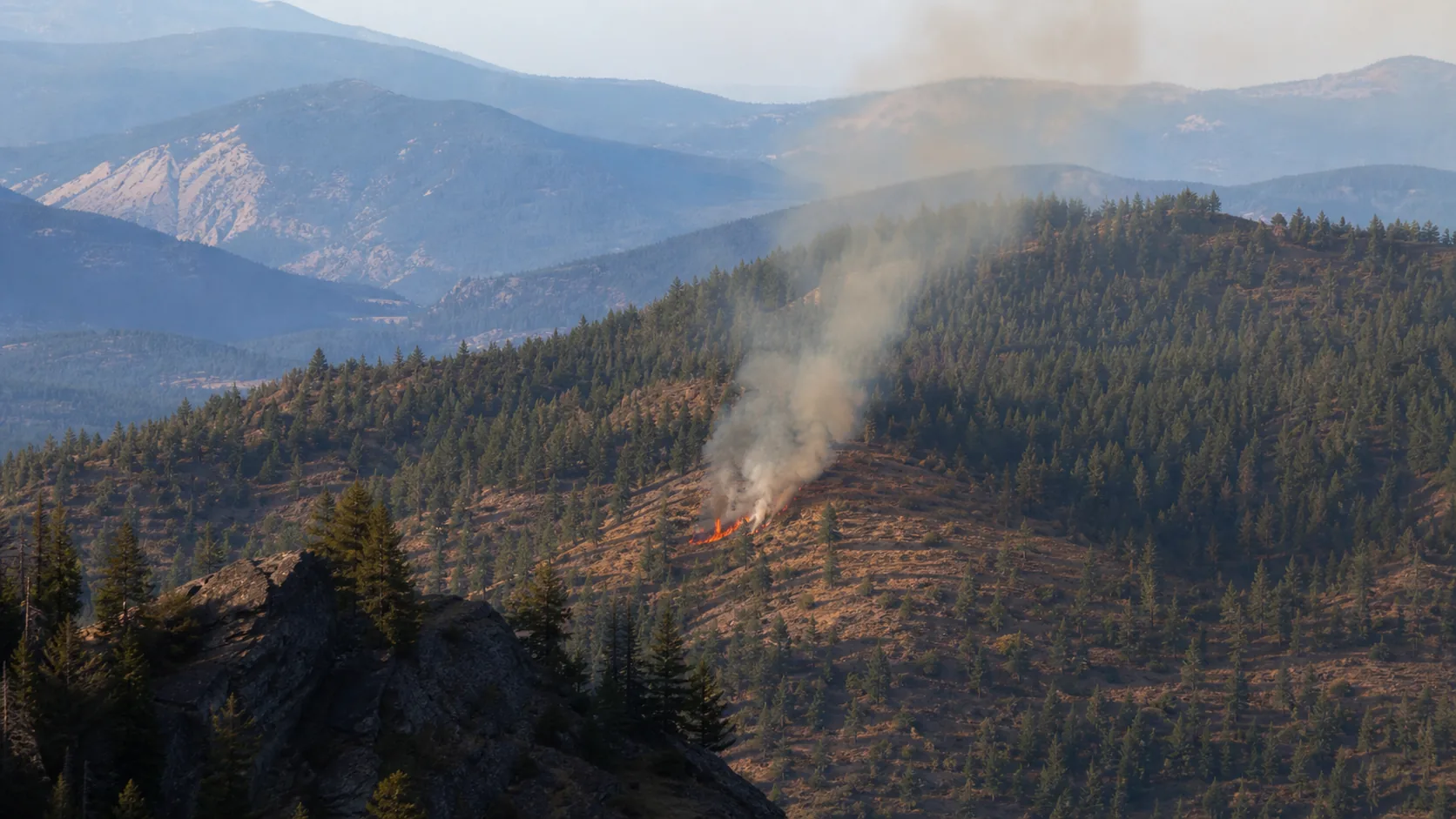
森林の尾根で煙と炎
火災監視煙を確認
01 / 15事例 01
AIメモの例

森林の尾根で煙と炎

確認待ち
人が確認して判断するまで待機
確認した内容

森林の尾根沿いに、局所的な火災と立ち上る煙が見えます。

次に行うこと

消防対応チームに位置と根拠映像を送り、確認を依頼します。

人による確認

担当者が映像と現地の状況を確認してから、対応を引き上げます。

AIで作成した例で、実際の出来事ではありません。危険が疑われる場合は、必ず人が確認してください。

WATCHの3つの使い方

ワークスペースを使う。
自社のシステムにつなぐ。

Watchから始める、自社環境でTensor Engineを動かす、自社製品にAIを直接組み込む。用途に合わせて選べます。

WATCH

現場運用のワークスペース

複数カメラ画面、自然な言葉でのタスク設定、イベント調査、通知をひとつに。

Watchを開く
TENSOR ENGINE

AI処理をローカルで

プライバシー、オフライン運用、データの保管場所に関する要件に合わせて、自社のハードウェアでAIを動かせます。処理可能な規模は現場で検証します。

プライベート環境への導入を見る
API + MCP

自社の仕組みに組み込む

REST API、署名付きwebhooks、MCPで、イベント、証拠、アプリケーションを連携させます。

APIを見る

対応カメラを接続し、タスクを設定。まずはひとつの現場で検証し、人が判断できる運用から始めます。

使い始める

4台のカメラを、AIに見てもらう。

お使いのカメラで14日間お試しください。機器を確認し、初期設定をお手伝いします。

お申し込み後の流れ
  1. 1現場とカメラの情報を送信します。
  2. 2カメラとコンピューターを確認します。
  3. 3利用可能であれば、14日間のライセンスと設定サポートを提供します。
最大64映像ソースクラウドまたはプライベート環境判断するのは人
4台のカメラで無料体験。

クレジットカードは不要です。現場とカメラについてお知らせください。システムで使用できるか確認します。

この試験導入についてのみご連絡します。一般的な広告配信リストには登録しません。

事前に知っておきたいこと

よくいただく
ご質問。

ほかの質問を見る
料金はどのように決まりますか?
カメラ台数とAIを動かす場所によって料金が変わります。フォームにご記入いただければ、プランをご案内します。
手持ちのカメラは使えますか?
RTSPまたはONVIFに対応するIPカメラの多くで利用できます。
映像はどこかにアップロードされますか?
必須ではありません。プライベートモードでは、映像を自分のコンピューター内に保管できます。
スタッフの代わりになりますか?
いいえ。AIが映像を見て問題を見つけますが、対応は人が決めます。
ドローンや地上ロボットは今すぐ使えますか?
カメラ監視と調査は現在利用できます。ロボット対応は、ソフトウェアとシミュレーターで動作する試作段階で、実機との連携を進めています。