AI로 생성한 블루아워 도시 파노라마
YOUR CAMERAS. AI MONITORING + INVESTIGATION.

Your cameras.
A clearer picture.

Add AI to compatible cameras and VMS. Define what to watch for, receive alerts, and investigate events with the visual context your team needs.

Compatibility check · Private deployment options · API integration
Illustrative scenario · AI-generated imageryWatch 알아보기
FROM CAMERA FEED TO INFORMED DECISION

You define what matters. Watch helps you see it.

Explore monitoring and review scenarios, then validate the workflow with your own cameras.

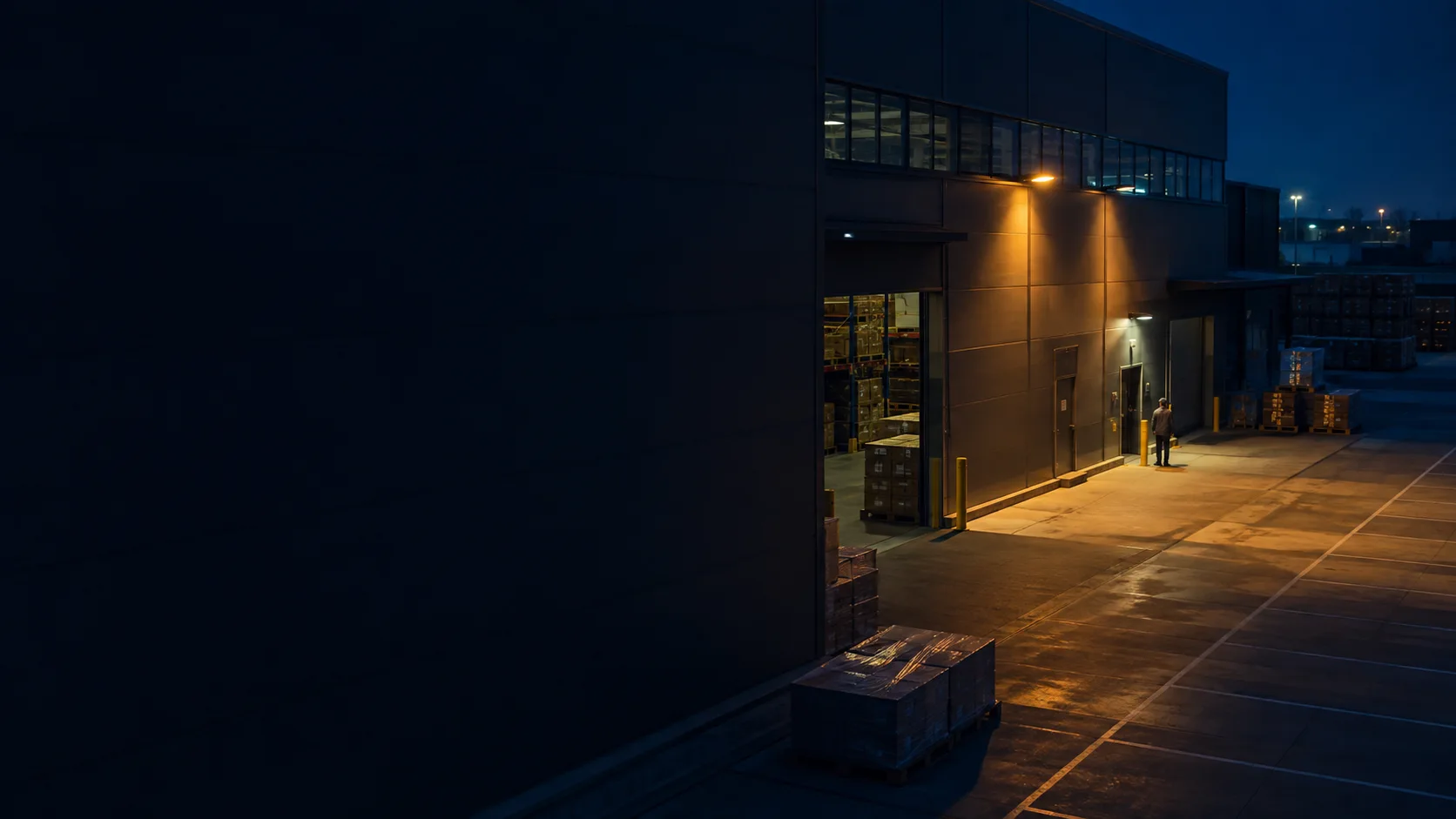
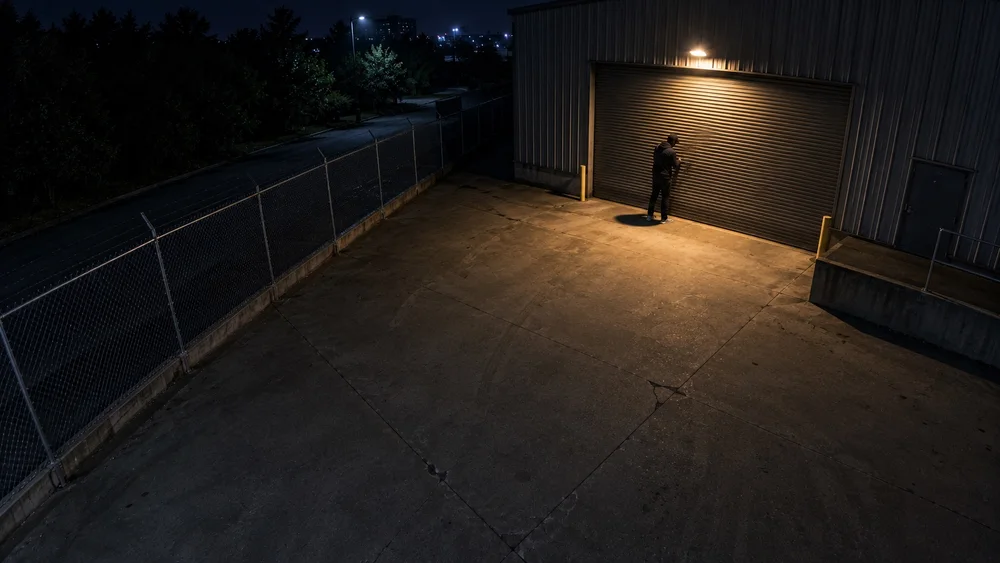
AI-generated warehouse loading dock at night
Illustrative scenario · AI-generated imagery
THE WORKFLOW

Something changed. See the context.

Define the hours and areas that matter. When relevant activity is surfaced, your team reviews the imagery and decides what happens next.

  1. Define the taskWatch for loading-dock activity after hours
  2. Review before respondingCheck the delivery schedule and access permissions
Try it at your site

Deploying for a customer? Explore the integrator deployment pack

활용 사례

타이베이시 교통국

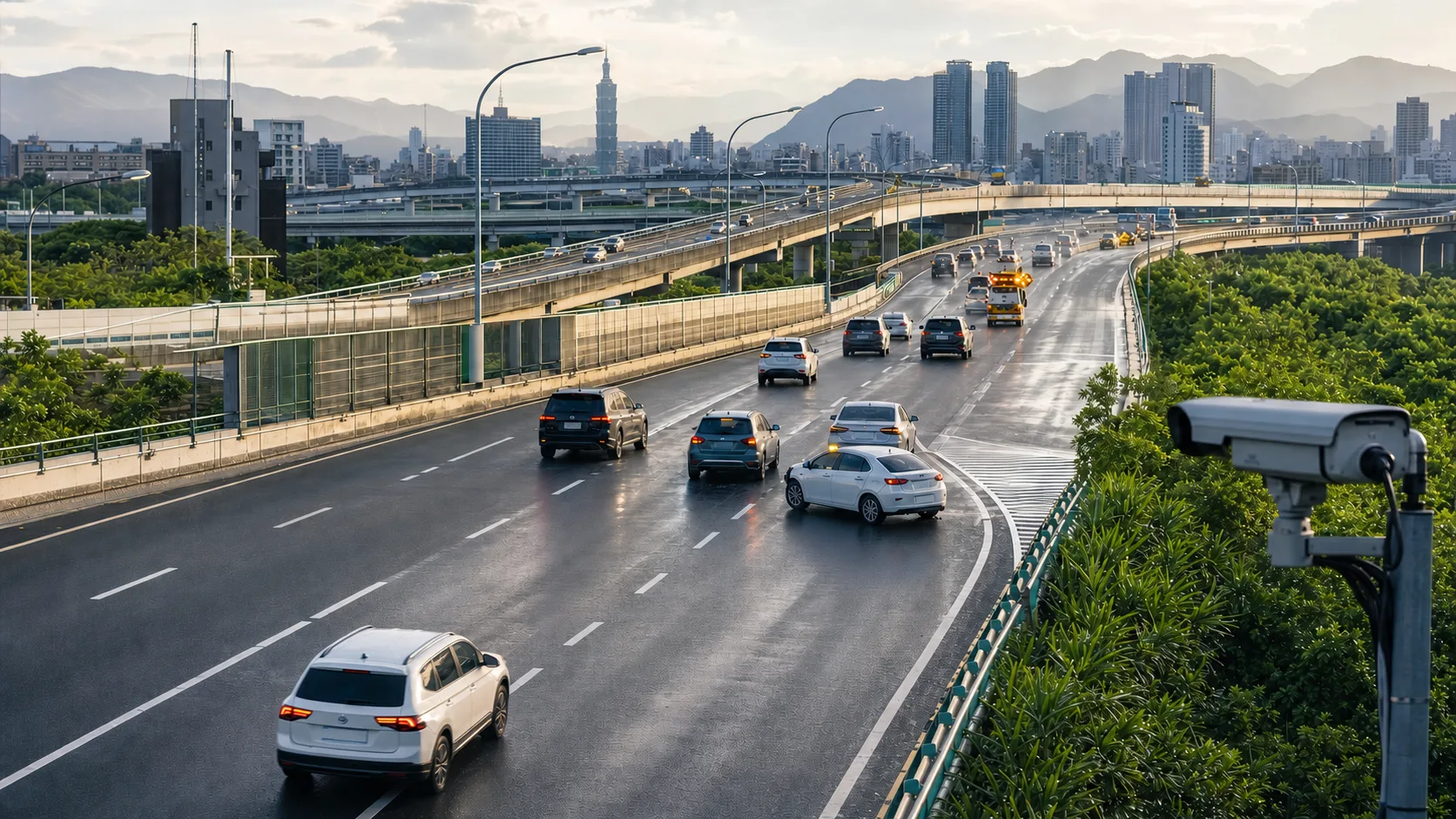
Tensor Dynamics × 타이베이시 교통국 — 기존 도로 영상으로 교통 이벤트 분석을 검증하고 있습니다.

팀에 문의하기
타이베이 교통 이벤트 분석 예시 이미지
설명을 위한 시나리오이며 실제 사건 녹화 영상이 아닙니다.
WATCH 소프트웨어

이벤트를 확인하고
증거를 보관하세요.

하나의 작업 공간에서 카메라를 보고, 모니터링 작업을 설정하고, 이벤트와 관련 이미지를 검토하세요.

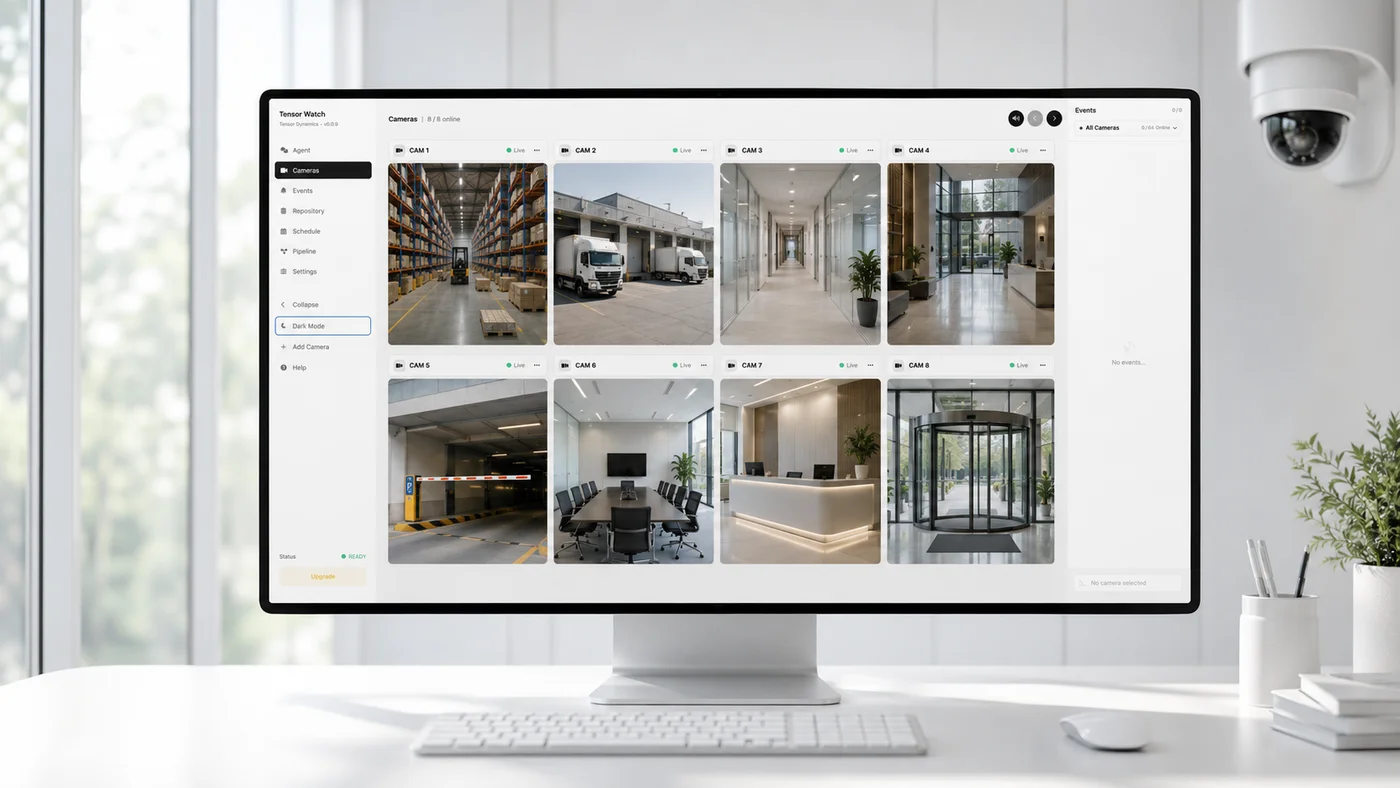
Watch 카메라 모아보기 화면 예시
하나의 작업 공간에서 현장 전체를.제품 예시 화면
01

직접 정한 상황을 모니터링

무엇이 중요한지 알려주세요. AI가 설정한 작업과 규칙에 따라 영상을 모니터링합니다.

02

전후 맥락까지 조사

주변 카메라, 이전 영상, 이벤트 기록을 함께 확인해 무슨 일이 있었는지 파악합니다.

03

팀에 이벤트 전달

팀이 사용하는 도구로 증거를 전달합니다. 다음 조치는 사람이 결정합니다.

모니터링 작업 설정

어떤 상황을 볼지 알려주세요.
Watch가 영상을 확인합니다.

“오늘 밤 뒷문을 지켜봐 줘.” 평소 쓰는 말로 작업을 설정하세요. Watch가 상황을 확인하고 증거를 모아 알려드립니다.

01무엇을 살펴볼지 설명
02영상과 전후 맥락 검토
03다음 조치 결정
Watch에서 사용해 보기
제품 사용 예시
기존 업무 흐름으로 알림 받기
Telegram · Slack · Google Chat · Webhooks
활용 예시

같은 소프트웨어를
여러 현장에서 사용하세요.

교차로 한 곳부터 캠퍼스 전체까지. 같은 AI를 각 현장에서 중요한 상황을 살피는 데 활용하세요.

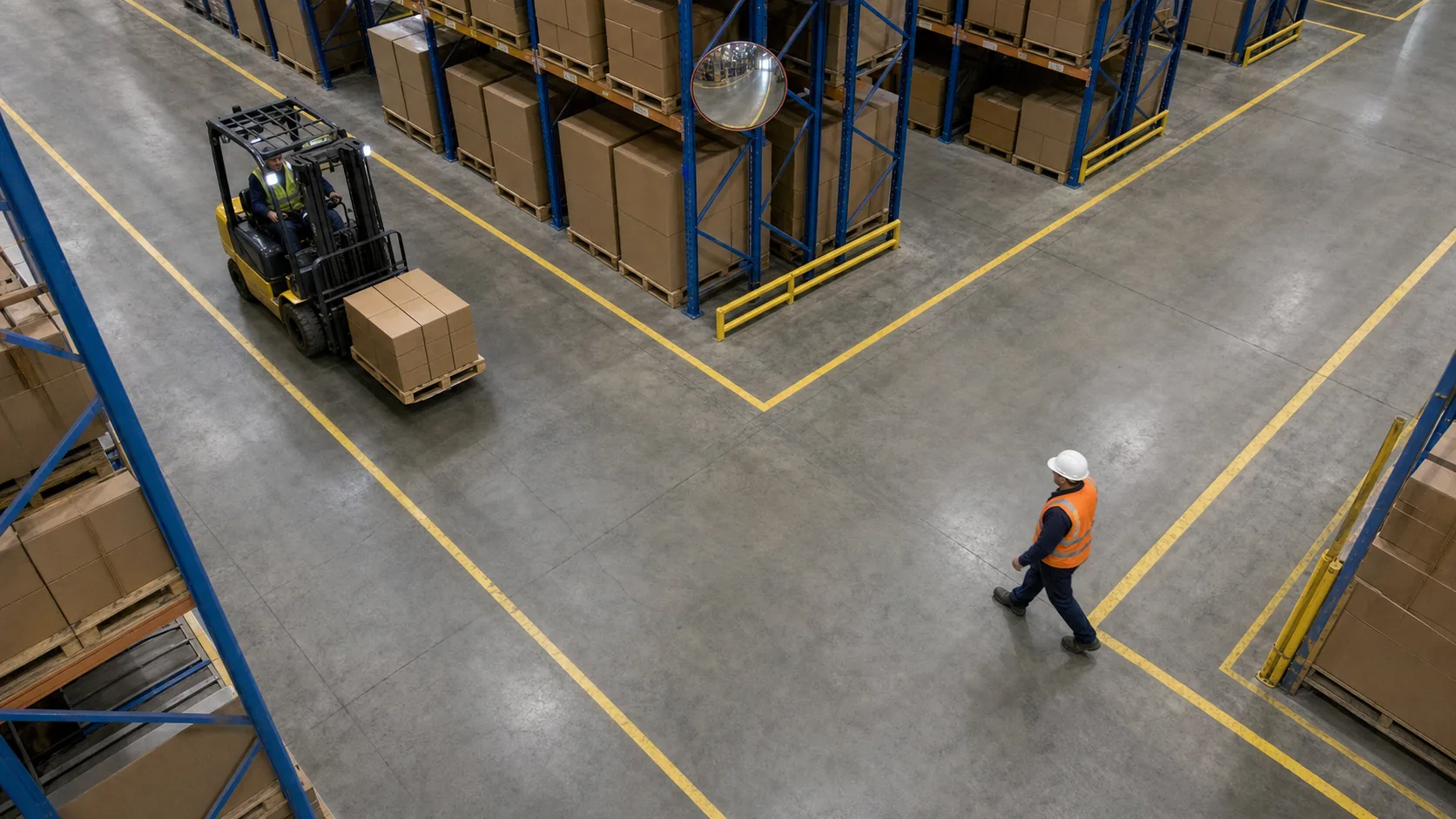
설명을 위한 시나리오이며 실제 사건 녹화 영상이 아닙니다.

활용 방법

다양한 현장을 살펴보세요.

15가지 환경의 모니터링 시나리오를 살펴보세요. Watch가 관련 영상과 맥락을 팀에 전달해 검토를 돕습니다.
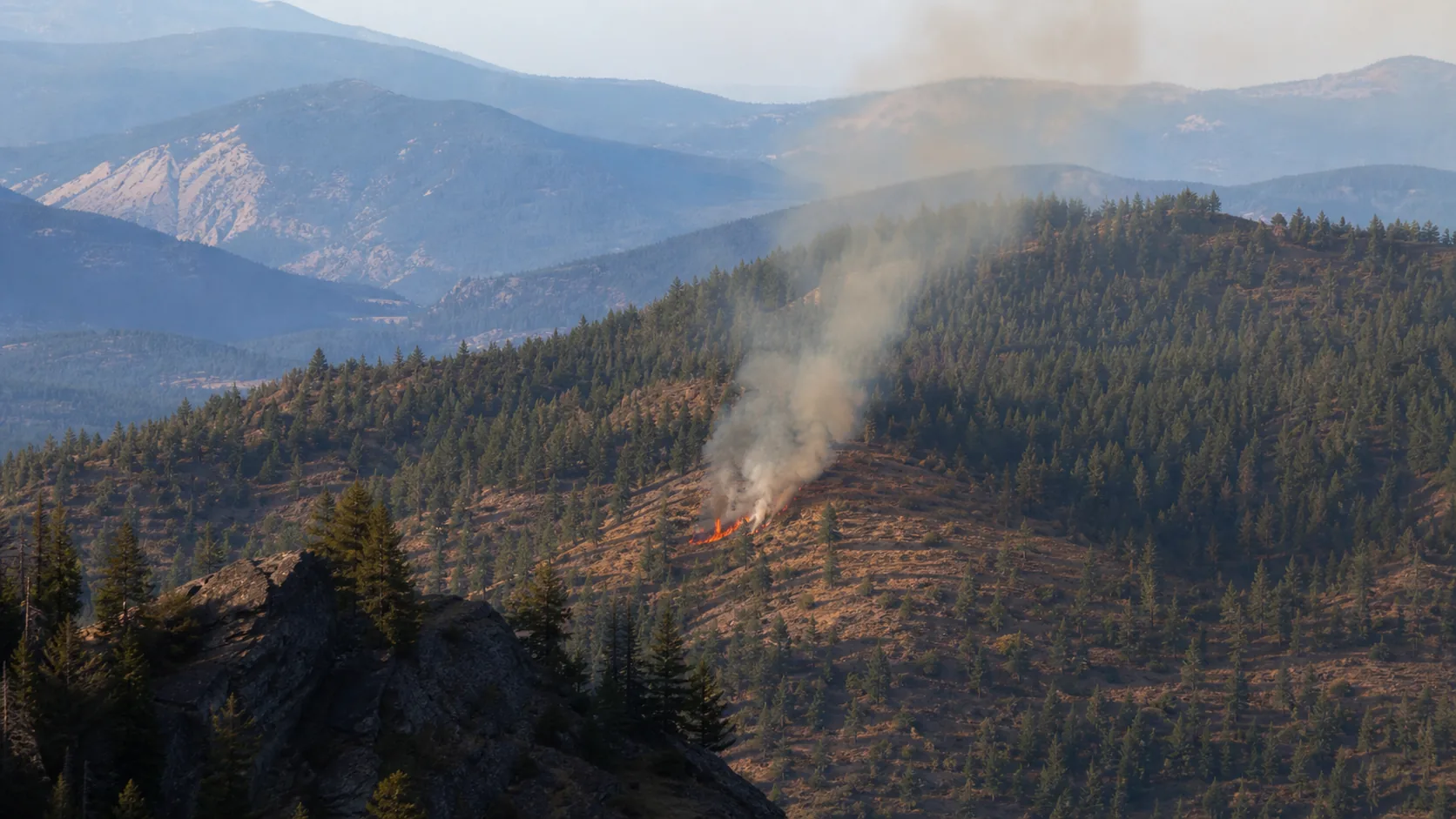
숲 능선에서 연기와 화재 발생
화재 감시연기 확인
01 / 15사례 01
AI 메모 예시

숲 능선에서 연기와 화재 발생

검토 준비 완료예시
사람이 확인하고 판단할 때까지 대기
관찰 내용

숲 능선을 따라 국지적인 화재와 피어오르는 연기가 보입니다.

다음 조치

화재 대응 팀에 위치와 근거 영상을 보내 확인을 요청합니다.

사람의 확인

담당자가 영상과 현장 상황을 확인한 뒤 사건의 대응 수준을 높입니다.

AI로 만든 예시이며 실제 사건이 아닙니다. 위험이 의심되는 상황은 반드시 사람이 확인해야 합니다.

WATCH를 사용하는 세 가지 방법

Watch 작업 공간을 쓰거나
자체 시스템에 연결하세요.

Watch로 시작하거나, 자체 환경에서 Tensor Engine을 실행하거나, 자체 제품에 AI를 직접 추가하세요.

WATCH

현장 운영 작업 공간

카메라 월, 자연어 작업 설정, 사건 조사, 알림을 한곳에서.

Watch 열기
TENSOR ENGINE

로컬에서 실행하는 AI

개인정보 보호, 오프라인 운영, 데이터 보관 지역 요건에 맞춰 자체 하드웨어에서 AI를 실행하세요. 처리 용량은 현장에서 검증합니다.

프라이빗 배포 알아보기
API + MCP

자체 시스템에 맞게 개발

REST API, 서명된 webhooks, MCP로 사건, 증거, 애플리케이션을 연결하세요.

API 살펴보기

호환 카메라를 연결하고 작업을 설정하세요. 한 현장에서 검증한 뒤 시작하며, 판단 권한은 항상 사람이 유지합니다.

시작하기

AI에게 카메라 4대를 맡겨 보세요.

지금 쓰는 카메라로 14일 동안 체험하세요. 장비를 확인하고 설정을 도와드립니다.

신청 후 진행 절차
  1. 1현장 및 카메라 정보를 제출하세요.
  2. 2카메라와 컴퓨터를 확인합니다.
  3. 3사용 가능 여부를 확인한 뒤 14일 라이선스와 설정 지원을 제공합니다.
최대 64개 영상 소스클라우드 또는 프라이빗최종 판단은 사람에게
카메라 4대로 무료 체험하세요.

신용카드는 필요 없습니다. 현장과 카메라 정보를 알려주시면 시스템에서 사용할 수 있는지 확인합니다.

이번 체험에 관해서만 연락드립니다. 일반 광고 수신 목록에 추가하지 않습니다.

미리 알아두세요

자주 묻는
질문입니다.

더 많은 질문 보기
요금은 어떻게 정해지나요?
카메라 수와 AI 실행 환경에 따라 요금이 달라집니다. 양식을 작성해 주시면 플랜을 안내해 드립니다.
지금 쓰는 카메라를 사용할 수 있나요?
RTSP 또는 ONVIF를 지원하는 대부분의 IP 카메라에서 사용할 수 있습니다.
영상이 외부로 업로드되나요?
반드시 업로드할 필요는 없습니다. 프라이빗 모드에서는 영상을 자체 컴퓨터에 보관할 수 있습니다.
직원을 대체하나요?
아니요. AI가 영상을 살펴보고 문제를 찾아도, 대응은 사람이 결정합니다.
드론과 지상 로봇을 지금 사용할 수 있나요?
카메라 모니터링과 조사는 현재 사용할 수 있습니다. 로봇 대응은 소프트웨어와 시뮬레이터에서 작동하는 시제품 단계이며, 실제 하드웨어 연동을 진행 중입니다.